
Abre discos BitLocker, Linux y de máquinas virtuales en macOS.
Conecta un disco o abre una imagen de disco y escribe la contraseña: aparece en el Finder. En lectura y escritura, como cualquier otro disco.
brew install --cask clementrahula/tap/lukotta
Versión 1.22.21 · Apple Silicon · macOS 15 Sequoia o posterior
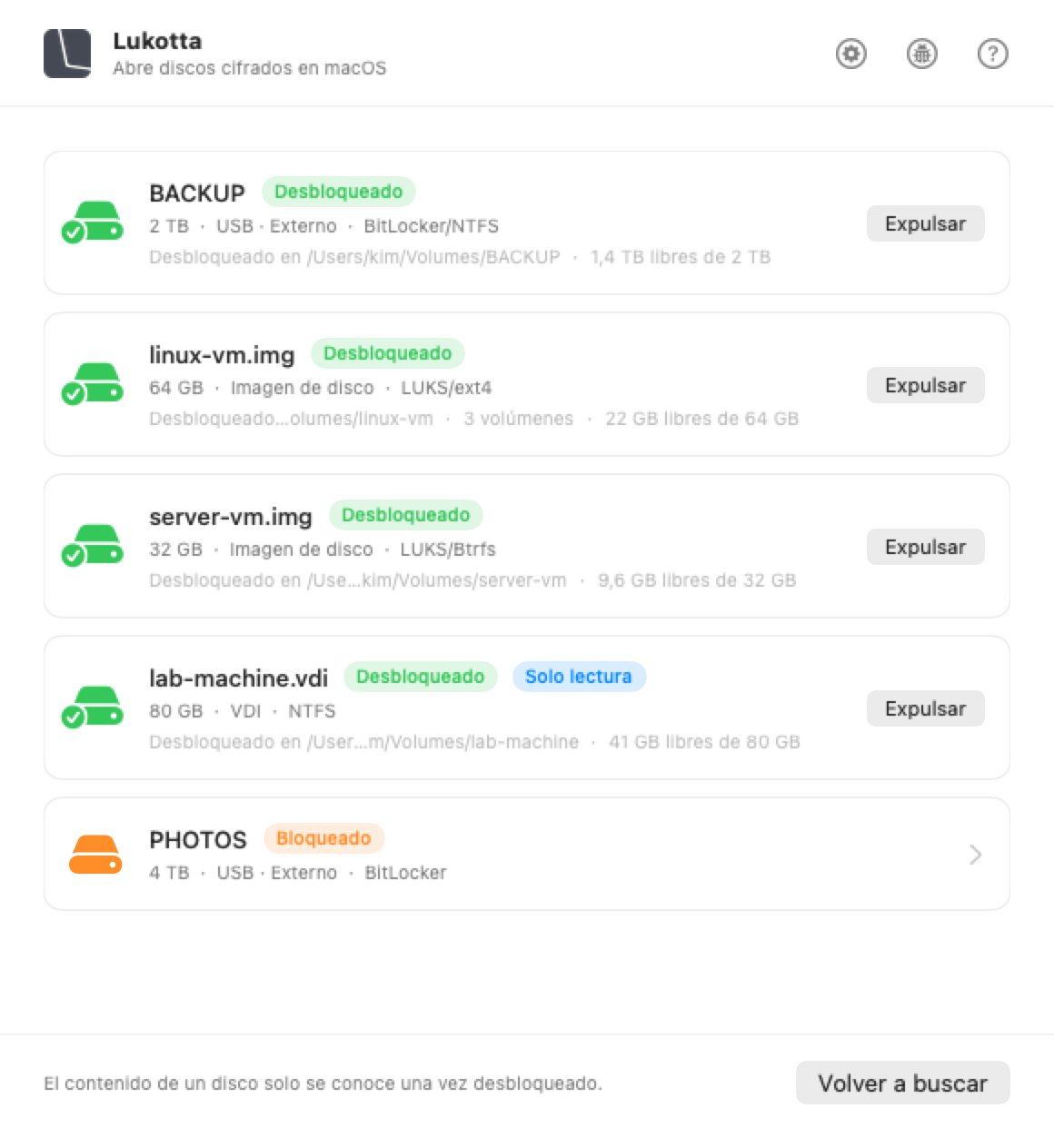
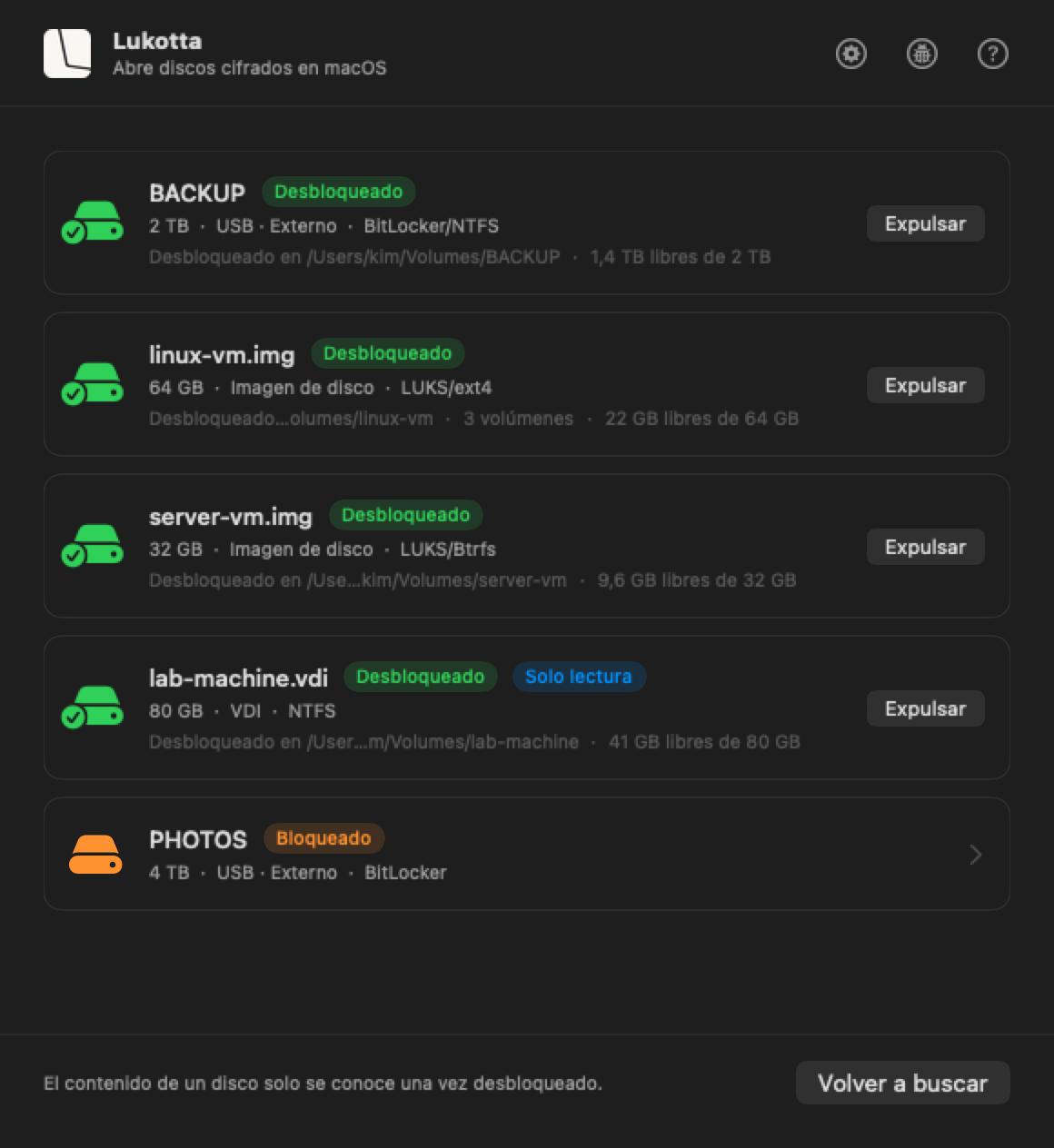
Cómo funciona
-
Conecta el disco
O abre una imagen de disco.
-
Escribe la contraseña
La contraseña del volumen, una frase de contraseña LUKS o una clave de recuperación de BitLocker de 48 dígitos.
-
Ábrelo en el Finder
El volumen aparece en Ubicaciones y se lee, se escribe y se expulsa como cualquier otro disco.
macOS no sabe leer BitLocker ni los sistemas de archivos de Linux. Linux sí. Lukotta arranca una pequeña máquina virtual con Linux, desbloquea el disco dentro de ella y se lo entrega al Finder.
Fase inicial de desarrollo
Lukotta es todavía nuevo. Las herramientas y los controladores de Linux en los que se apoya llevan años funcionando y están bien probados. Lukotta se construye sobre ellos, pero está todavía en desarrollo, así que inevitablemente tiene problemas por descubrir. Por ahora lo más seguro es abrir los discos y las imágenes en modo de solo lectura. La escritura funciona, pero trátala como experimental y guarda una copia de todo lo que no quieras perder.
Lo que abre Lukotta
Lukotta abre los discos y las imágenes de disco que macOS se niega a leer, y los muestra en el Finder.
Admite por igual discos físicos y archivos de imagen. Un volumen BitLocker se abre con su contraseña o con una clave de recuperación de 48 dígitos, y los volúmenes BitLocker y NTFS se leen y se escriben, así que puedes copiar archivos al disco además de copiarlos desde él.
Cualquier disco o imagen puede abrirse también solo en lectura, y Lukotta puede volver a abrir lo que estaba abierto en la última sesión.
Formatos admitidos
| Formato | Lectura | Escritura | Notas |
|---|---|---|---|
| Cifrado | |||
BitLocker |
Sí | Sí | Se desbloquea con la contraseña del volumen o con una clave de recuperación de 48 dígitos |
LUKS1, LUKS2 |
Sí | Sí | Se desbloquea con la frase de contraseña |
LVM inside LUKS |
Sí | Sí | Varios volúmenes de un mismo disco se desbloquean juntos |
| Sistemas de archivos | |||
NTFS |
Sí | Sí | Incluido un volumen que Windows dejó hibernado o mal cerrado |
ext2, ext3, ext4, btrfs, XFS |
Sí | Sí | Los sistemas de archivos de Linux |
exFAT, FAT |
Sí | Sí | Compatible de forma nativa con macOS |
| Imágenes de disco | |||
IMG, DMG |
Sí | Sí | Compatible de forma nativa con macOS |
qcow2 |
Sí | Sí | QEMU y UTM |
VMDK |
Sí | Sí | VMware, plano y disperso |
VMDK, stream-optimized |
Sí | No | Lo que contiene un OVA. Se escribe de una sola pasada, así que no puede modificarse en su sitio |
VDI |
Sí | Sí | VirtualBox |
VHD |
Sí | Sí | Hyper-V, fijo y dinámico |
VHDX |
Sí | No | Hyper-V. Se abre solo en lectura |
La compatibilidad con estos formatos es experimental. La escritura no se ha probado a fondo.
Cada formato con todo detalle, y cómo se lee y se escribe cada uno
Lo que Lukotta no abre
- FileVault y las imágenes de disco cifradas, que macOS abre por sí mismo
- Los discos sellados a un chip TPM en lugar de a una contraseña, incluido el cifrado por hardware de las versiones recientes de Ubuntu
- Los volúmenes LUKS cuya cabecera se guarda aparte del disco
- VeraCrypt y TrueCrypt
- Una imagen que nombra a otro archivo: una cadena de instantáneas de VMware, un VHD diferencial o un qcow2 con archivo base
Preguntas frecuentes
¿Lukotta es gratis?
Sí, Lukotta se puede descargar y usar gratis. No hay versión de pago, ni suscripción, ni periodo de prueba que se acabe, ni cuenta que crear.
Además es software libre, bajo la GNU General Public License, versión 3 o posterior. El código fuente es público: puedes leerlo, compilarlo tú mismo, modificarlo y compartir tus cambios.
¿Cómo se abre una unidad con BitLocker en un Mac?
macOS no puede montar un volumen con BitLocker por sí solo. Lukotta lo abre para leer y escribir: escribe la contraseña del volumen o pega una clave de recuperación de 48 dígitos, y la unidad aparece en el Finder.
Más sobre los discos con BitLocker, y qué hacer si se ha perdido la contraseña
¿Puede un Mac escribir en una unidad NTFS?
Por sí solo no. macOS monta NTFS solo para lectura. Lukotta lo monta para leer y escribir, así que los archivos se copian a una unidad NTFS igual que desde ella.
Más sobre los discos NTFS, incluidos los que Windows dejó mal cerrados
¿Cómo se lee una unidad ext4 o btrfs en un Mac?
macOS no lee ninguno de los sistemas de archivos de Linux. Lukotta abre ext2, ext3, ext4, btrfs y XFS, sin cifrar o dentro de un cifrado LUKS. Una unidad organizada con LVM abre todos sus volúmenes a la vez.
¿Se puede abrir el disco de una máquina virtual sin arrancar la máquina?
Sí. Lukotta abre una imagen qcow2, VMDK, VDI, VHD o VHDX directamente y copia archivos de ella, o dentro de ella. La escritura es experimental en VMDK, VDI y VHD; VHDX y VMDK stream-optimized se abren solo para lectura.
Más sobre las imágenes de disco, y en cuáles se puede escribir
¿Funciona Lukotta en un Mac con Intel?
No. Lukotta necesita la virtualización que ofrece Apple Silicon, así que funciona solo en Macs con Apple Silicon, en macOS 15 Sequoia o posterior.
El nombre
Lúkotta significa «sin cerradura» en finés, de lukko, la cerradura, con la terminación -tta, que marca la ausencia de algo. El acento cae en la primera sílaba, como siempre en finés.