
Buka drive BitLocker dan Linux, serta disk mesin virtual di macOS.
Colokkan drive atau buka image disk lalu ketik kata sandi, dan volumenya muncul di Finder. Bisa dibaca dan ditulis, seperti disk lain.
brew install --cask clementrahula/tap/lukotta
Versi 1.22.21 · Apple Silicon · macOS 15 Sequoia atau lebih baru
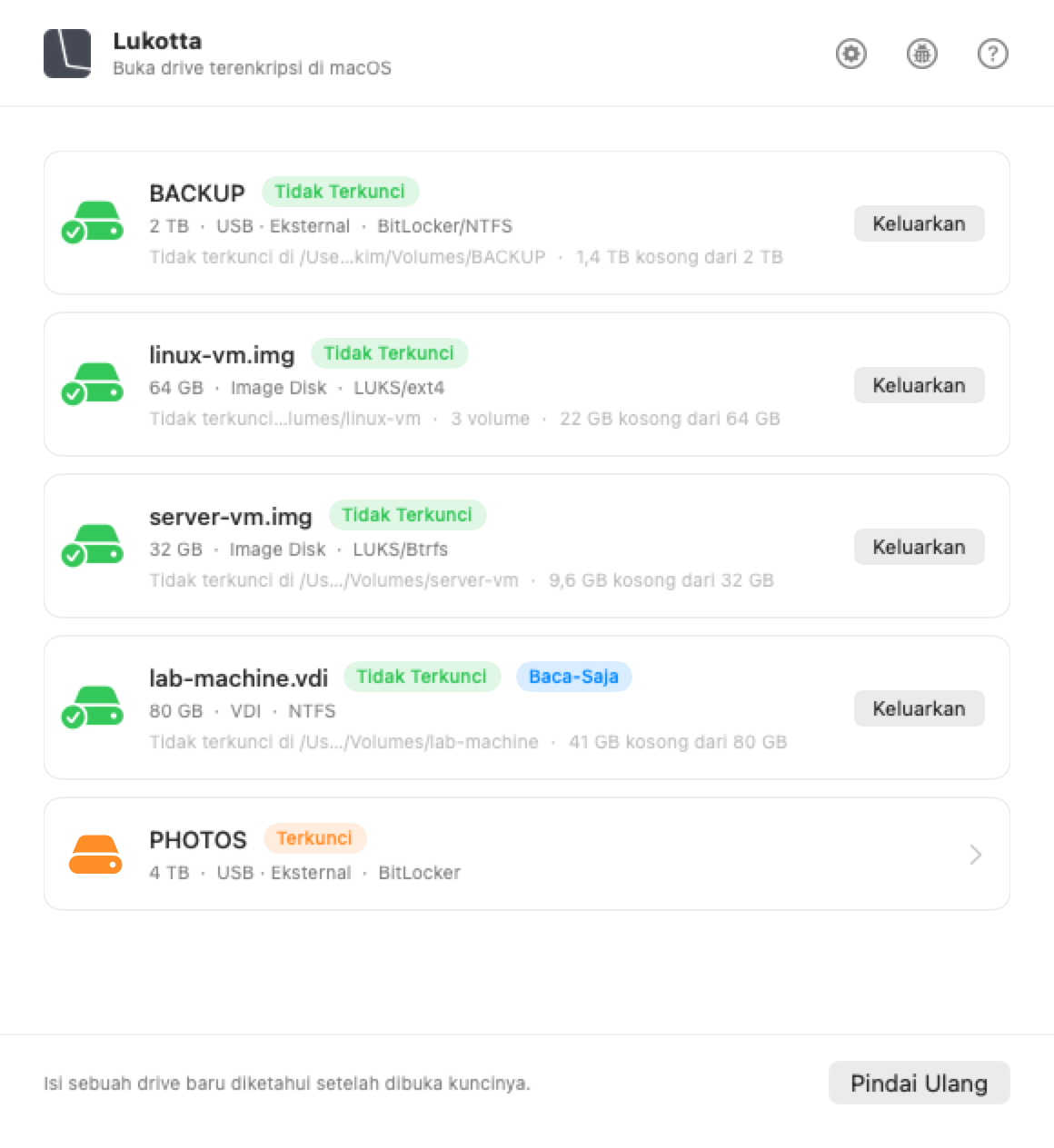
Cara kerjanya
-
Colokkan drive
Atau buka image disk.
-
Ketik kata sandi
Kata sandi volume, frasa sandi LUKS, atau kunci pemulihan BitLocker 48 digit.
-
Buka di Finder
Volume muncul di bawah Lokasi, dan bisa dibaca, ditulis, serta dikeluarkan seperti disk lain.
macOS tidak bisa membaca BitLocker maupun sistem berkas Linux. Linux bisa. Lukotta menjalankan mesin virtual Linux kecil, membuka kunci drive di dalamnya, lalu menyerahkan drive itu kembali ke Finder.
Tahap awal pengembangan
Lukotta masih baru. Perkakas dan driver Linux yang menjadi sandarannya sudah ada bertahun-tahun dan teruji dengan baik. Lukotta dibangun di atasnya, tetapi dirinya sendiri masih dalam pengembangan, jadi tak terhindarkan masih ada masalah yang belum terungkap. Untuk sekarang, paling aman membuka drive dan image dalam mode baca saja. Menulis memang berfungsi, tetapi perlakukan sebagai eksperimental dan simpan salinan segala hal yang tidak ingin Anda kehilangan.
Yang Dibuka Lukotta
Lukotta membuka drive dan image disk yang tidak dapat dibaca macOS, lalu menampilkannya di Finder.
Lukotta bisa membuka drive fisik maupun berkas image. Volume BitLocker terbuka dengan kata sandinya atau dengan kunci pemulihan 48 digit, dan volume BitLocker serta NTFS bisa dibaca dan ditulis, jadi berkas bisa disalin ke drive maupun darinya.
Drive atau image mana pun juga bisa dibuka dalam mode baca-saja, dan Lukotta bisa membuka kembali apa yang terbuka saat Anda masuk terakhir kali.
Format yang didukung
| Format | Baca | Tulis | Catatan |
|---|---|---|---|
| Enkripsi | |||
BitLocker |
Ya | Ya | Dibuka dengan kata sandi volume atau kunci pemulihan 48 digit |
LUKS1, LUKS2 |
Ya | Ya | Dibuka dengan frasa sandi |
LVM inside LUKS |
Ya | Ya | Beberapa volume pada satu drive dibuka kuncinya bersamaan |
| Sistem berkas | |||
NTFS |
Ya | Ya | Termasuk volume yang ditinggalkan Windows dalam hibernasi atau tidak ditutup dengan benar |
ext2, ext3, ext4, btrfs, XFS |
Ya | Ya | Sistem berkas Linux |
exFAT, FAT |
Ya | Ya | Didukung langsung oleh macOS |
| Image disk | |||
IMG, DMG |
Ya | Ya | Didukung langsung oleh macOS |
qcow2 |
Ya | Ya | QEMU dan UTM |
VMDK |
Ya | Ya | VMware, flat dan sparse |
VMDK, stream-optimized |
Ya | Tidak | Isi sebuah OVA. Ditulis sekali jalan, jadi tidak bisa diubah di tempat |
VDI |
Ya | Ya | VirtualBox |
VHD |
Ya | Ya | Hyper-V, tetap dan dinamis |
VHDX |
Ya | Tidak | Hyper-V. Dibuka dalam mode baca-saja |
Dukungan untuk format ini bersifat eksperimental. Penulisan ke format tersebut belum diuji secara luas.
Detail lengkap setiap format, termasuk cara masing-masing dibaca dan ditulis
Yang Tidak Dibuka Lukotta
- FileVault dan image disk terenkripsi, yang dibuka macOS sendiri
- Drive yang terikat ke cip TPM alih-alih kata sandi, termasuk enkripsi berbasis perangkat keras pada Ubuntu versi baru
- Volume LUKS yang header-nya disimpan terpisah dari drive
- VeraCrypt dan TrueCrypt
- Image yang menyebut berkas lain: rantai snapshot VMware, VHD diferensial, atau qcow2 dengan berkas dasar
Pertanyaan umum
Apakah Lukotta gratis?
Ya, Lukotta gratis diunduh dan gratis digunakan. Tidak ada versi berbayar, tidak ada langganan, tidak ada masa coba yang habis dan tidak ada akun yang harus dibuat.
Ia juga perangkat lunak bebas, di bawah GNU General Public License, versi 3 atau lebih baru. Kode sumbernya terbuka: Anda bisa membacanya, membangunnya sendiri, mengubahnya, dan meneruskan apa yang Anda ubah.
Bagaimana cara membuka drive BitLocker di Mac?
macOS tidak bisa memasang volume BitLocker sendiri. Lukotta membukanya untuk dibaca dan ditulis: ketik kata sandi volume, atau tempel kunci pemulihan 48 digit, dan drive muncul di Finder.
Selengkapnya tentang drive BitLocker, dan apa yang harus dilakukan jika kata sandi hilang
Bisakah Mac menulis ke drive NTFS?
Tidak dengan sendirinya. macOS memasang NTFS dalam mode baca-saja. Lukotta memasangnya untuk dibaca dan ditulis, sehingga berkas disalin ke drive NTFS maupun darinya.
Selengkapnya tentang drive NTFS, termasuk yang ditinggalkan Windows tanpa ditutup benar
Bagaimana cara membaca drive ext4 atau btrfs di Mac?
macOS tidak membaca satu pun sistem berkas Linux. Lukotta membuka ext2, ext3, ext4, btrfs dan XFS, baik tanpa enkripsi maupun di dalam enkripsi LUKS. Drive yang ditata dengan LVM membuka semua volumenya sekaligus.
Bisakah membuka disk mesin virtual tanpa menjalankan mesinnya?
Ya. Lukotta membuka image qcow2, VMDK, VDI, VHD atau VHDX secara langsung dan menyalin berkas darinya, atau ke dalamnya. Penulisan masih eksperimental untuk VMDK, VDI dan VHD; VHDX dan VMDK stream-optimized dibuka dalam mode baca-saja.
Selengkapnya tentang image disk, dan mana yang bisa ditulisi
Apakah Lukotta jalan di Mac dengan Intel?
Tidak. Lukotta membutuhkan virtualisasi yang disediakan Apple Silicon, jadi ia hanya berjalan di Mac dengan Apple Silicon, pada macOS 15 Sequoia atau lebih baru.
Namanya
Lúkotta berarti „tanpa kunci” dalam bahasa Finlandia, dari lukko, yaitu kunci, dengan akhiran -tta yang menandakan ketiadaan sesuatu. Tekanan jatuh pada suku kata pertama, seperti selalu dalam bahasa Finlandia.